エディターのツール
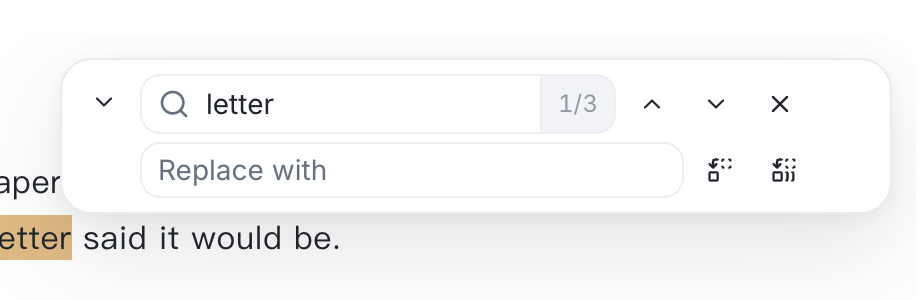
本文は太字やリストのないシンプルな文書なので、エクスポートや投稿先への貼り付けも情報を失いません。章内の検索・置換、定型語ハイライト、読み上げ、macOS 26以降の音声入力が使えます。
手順
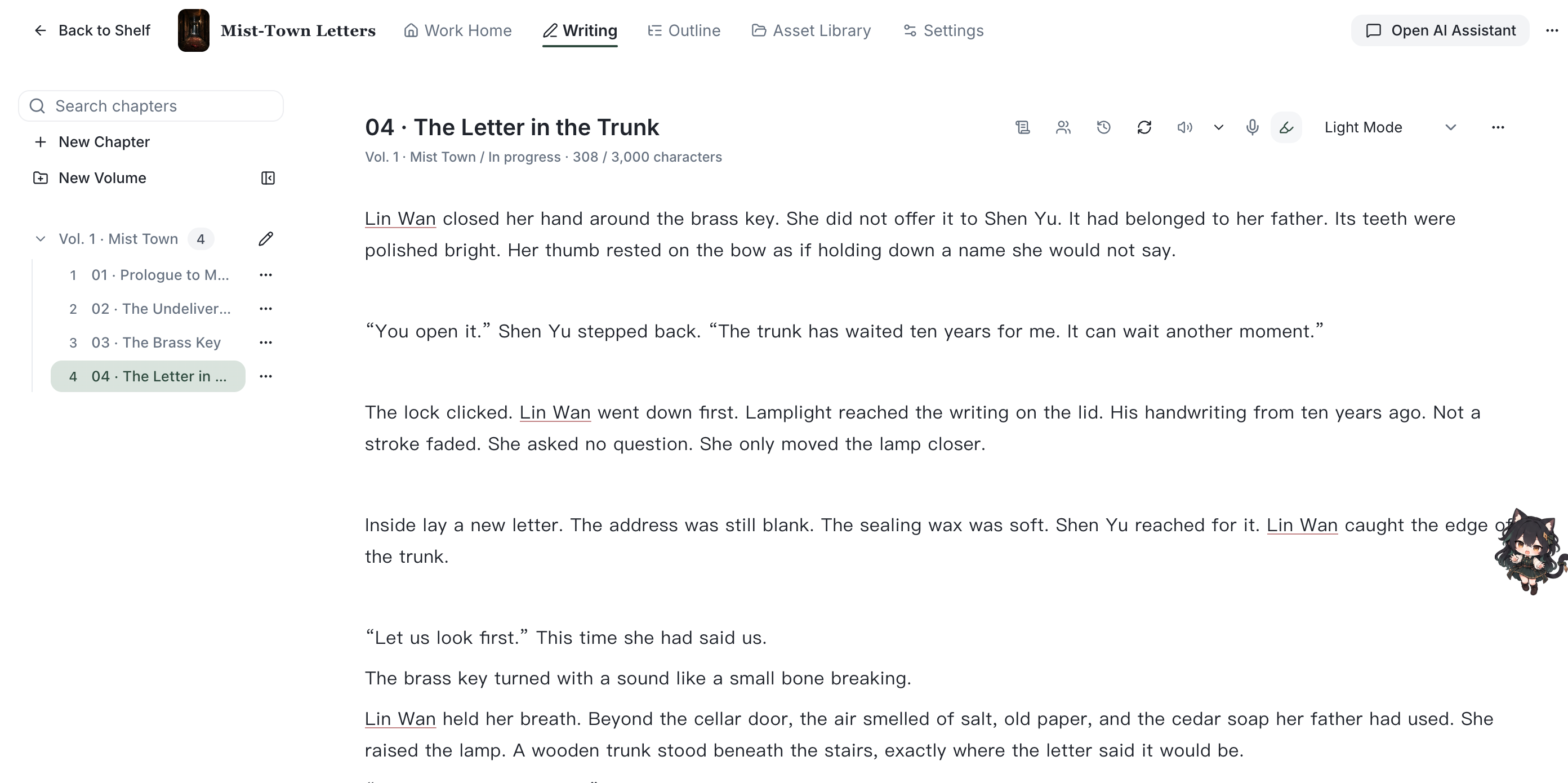
- 執筆面は書式のないひと続きの文章です。表示オプション下部の「読書設定」でフォントやサイズを変更できます。表示だけが変わり、文書は変わりません。
- 場面を区切るには「区切りを挿入」(Cmd/Ctrl+Shift+8)で中央に「* * *」を置きます。
- Cmd/Ctrl+Fで検索・置換を開き、検索、1件置換、全件置換を行えます。対象は現在の章です。
- ツールバーで定型語ハイライトを有効にすると、AIらしい使い回しの表現に赤い波線が付きます。禁止ではなく参考表示です。設定→執筆チェック→AI定型語フィルターで一覧を管理できます。
- macOS 26以降ではマイクを押して音声入力できます。端末内で現在のUI言語(中国語または英語)を認識し、約2秒の無音で自動終了します。
台詞を直した後は、読み上げと音声入力で人物の声、間や繰り返しを耳で確かめられます。
対応する投稿先へ送る際は、投稿先に合わせてコピーで題名、本文と作者コメントを整えられます。