
Đọc thành tiếng và nhập giọng nói
Thanh công cụ có “Đọc thành tiếng” và mic: đọc chương hoặc chuyển lời nói thành văn bản trên macOS 26 trở lên, không cần cài đặt.
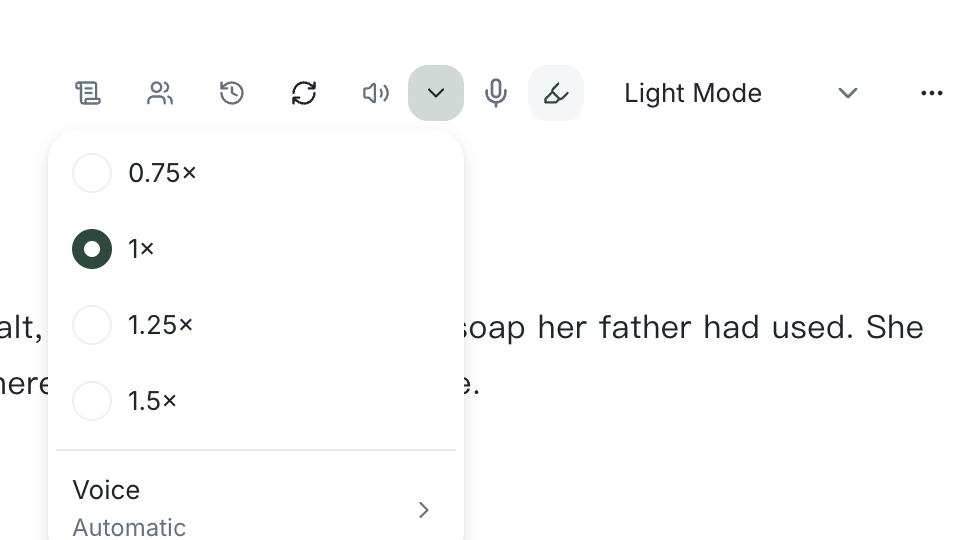
Các bước
- Nhấn “Đọc thành tiếng”: bắt đầu từ vùng chọn nếu có, nếu không từ con trỏ, đọc từng câu. Dừng bất cứ lúc nào.
- Nút tốc độ luân phiên bốn mức: 0,75× / 1× / 1,25× / 1,5×.
- Giọng mặc định “Tự động”, ưu tiên giọng Trung trên thiết bị; chọn thủ công được. Giọng cục bộ dùng ngoại tuyến; giọng mạng yêu cầu đồng ý một lần và luôn có thông báo.
- Trên macOS 26 trở lên, nhấn mic để nhập giọng nói trên thiết bị. Vòng âm lượng và bản xem trước tại con trỏ hiển thị trực tiếp; dừng sau khoảng 2 giây im lặng. Ngôn ngữ theo giao diện (Trung hoặc Anh).