Công cụ soạn thảo
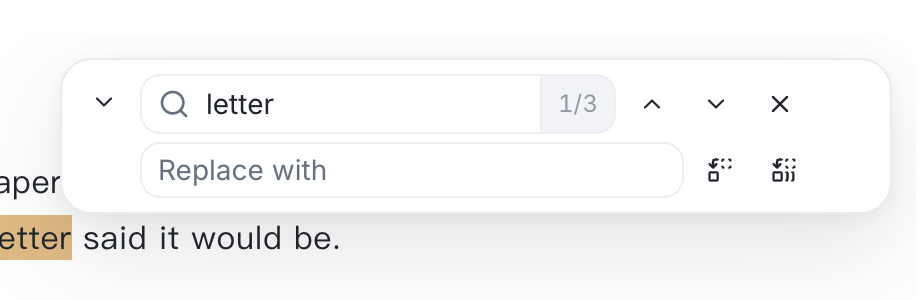
Văn bản được giữ đơn giản, không định dạng đậm hay danh sách để xuất và dán lên nền tảng không mất dữ liệu. Có tìm và thay thế trong chương, tô sáng từ sáo rỗng, đọc thành tiếng và nhập giọng nói trên macOS 26 trở lên.
Các bước
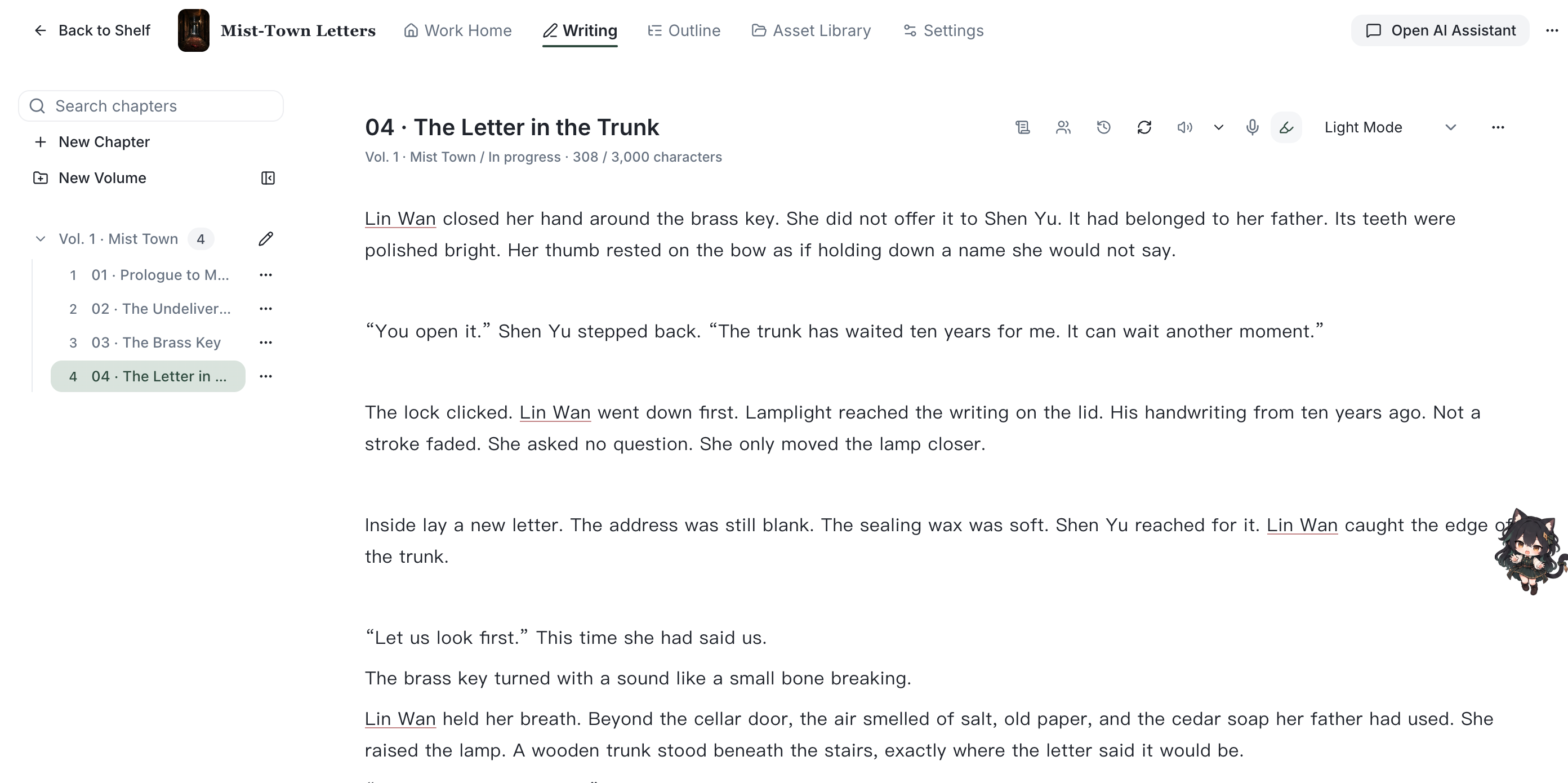
- Vùng viết chỉ có văn bản, không cần quản lý định dạng. Đổi phông và cỡ chữ trong “Tùy chọn đọc” cuối menu xem; chỉ đổi hiển thị, không sửa tài liệu.
- Để ngắt cảnh, chọn “Chèn dấu phân cách” (Cmd/Ctrl+Shift+8) để thêm dòng “* * *” căn giữa.
- Nhấn Cmd/Ctrl+F để tìm và thay thế một hoặc tất cả kết quả trong chương hiện tại.
- Bật tô sáng từ sáo rỗng trên thanh công cụ để gạch sóng đỏ dưới câu mang dấu vết AI. Đây chỉ là gợi ý, không chặn; quản lý danh sách tại Cài đặt → Kiểm tra viết → Bộ lọc từ AI.
- Trên macOS 26 trở lên, nhấn biểu tượng mic để nhập giọng nói. Nhận dạng hoàn toàn trên thiết bị, theo ngôn ngữ giao diện hiện tại (Trung hoặc Anh), dừng sau khoảng 2 giây im lặng.
Sau khi sửa thoại, dùng đọc thành tiếng và nhập giọng nói để nghe lại giọng nhân vật, nhịp nghỉ và câu lặp.
Khi đăng lên nền tảng được hỗ trợ, dùng sao chép cho nền tảng để chuẩn bị tiêu đề, nội dung và lời tác giả.