편집기 도구
본문은 굵게나 목록을 관리할 필요 없는 단순한 문서로, 내보내기와 플랫폼 붙여넣기 시 손실이 없습니다. 챕터 내 찾기·바꾸기, 상투어 강조, 낭독, macOS 26 이상 음성 입력을 제공합니다.
단계
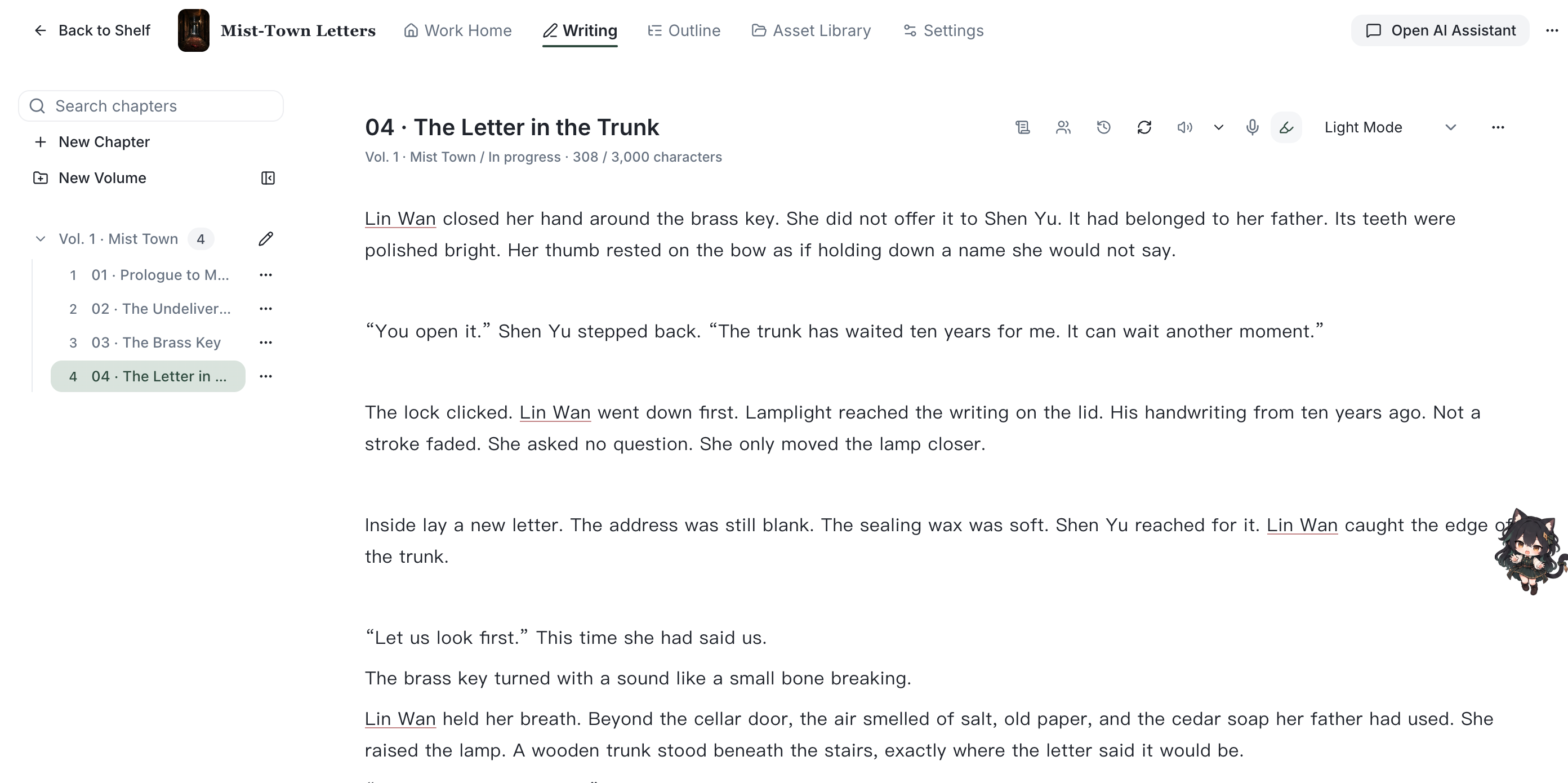
- 집필 화면은 서식 없는 하나의 본문 흐름입니다. 보기 옵션 아래 “읽기 설정”에서 글꼴과 크기를 바꾸세요. 표시만 바뀌며 문서에는 영향을 주지 않습니다.
- 장면을 나누려면 “구분선 삽입”(Cmd/Ctrl+Shift+8)으로 가운데 정렬된 “* * *” 줄을 넣으세요.
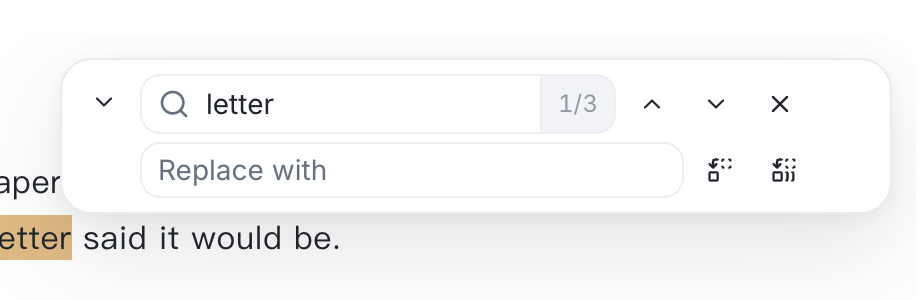
- Cmd/Ctrl+F로 찾기·바꾸기를 열어 검색하거나 하나 또는 모두 바꿀 수 있습니다. 현재 챕터에만 적용됩니다.
- 도구 모음의 상투어 강조를 켜면 AI 특유의 반복 표현에 빨간 물결 밑줄이 표시됩니다. 차단이 아닌 참고 신호입니다. 설정 → 집필 검사 → AI 상투어 필터에서 목록을 관리하세요.
- macOS 26 이상에서 마이크를 누르면 음성 입력이 시작됩니다. 현재 UI 언어(중국어 또는 영어)로 기기에서 실시간 인식하며 약 2초간 침묵하면 자동 종료됩니다.
대사를 수정한 뒤 낭독과 음성 입력으로 인물의 말투, 쉼과 반복 표현을 들어 보세요.
지원되는 플랫폼에 투고할 때는 플랫폼용 복사로 제목, 본문과 작가의 말을 준비하세요.